Cuatro formas de llevar el móvil al proyector
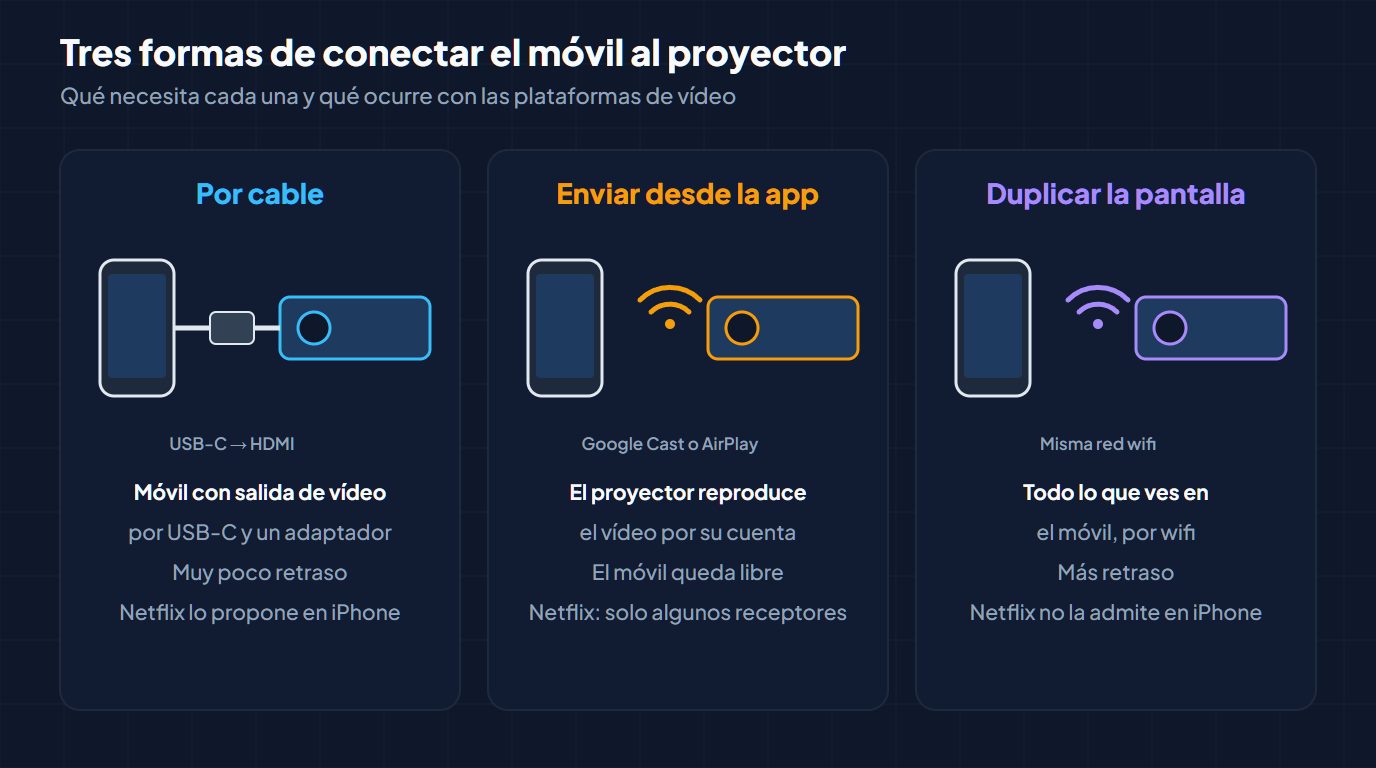
Usar la app del propio proyector: si tiene Google TV u otro sistema con la aplicación oficial, el móvil no hace falta. Enviar desde una app del móvil: el teléfono solo hace de mando y el proyector, o un reproductor conectado, descarga el vídeo. Duplicar la pantalla: el móvil transmite por wifi todo lo que muestra. Por cable: el móvil envía la imagen al HDMI a través de un adaptador.
Para fotos, presentaciones o juegos sencillos funcionan bien el cable o la duplicación. Para series y películas de plataformas, lo más fiable es la app instalada en el proyector o en un reproductor HDMI.
Resumen: qué vía usar
Comparación orientativa a partir de la documentación de Apple, Google, Netflix y VESA.
| Vía | Qué necesitas | Retraso y estabilidad | Netflix |
|---|---|---|---|
| App instalada en el proyector | Proyector o reproductor HDMI con la app oficial | No depende del móvil | La vía más fiable, si la app es oficial en ese modelo |
| Enviar desde la app (Google Cast o AirPlay) | Receptor compatible en la misma red wifi | El receptor descarga el vídeo; el móvil queda libre | Solo hacia algunos receptores y con planes Estándar o Premium; no por AirPlay |
| Duplicar la pantalla | Receptor compatible en la misma red wifi | Más retraso; depende del wifi | No admitida en iPhone y iPad |
| Cable a HDMI | Salida de vídeo por USB-C o, en iPhone con Lightning, adaptador AV digital | Muy poco retraso; no depende del wifi | Vía que Netflix propone en iPhone y iPad |
Por cable: USB-C o Lightning a HDMI
Muchos móviles Android con USB-C pueden sacar vídeo por ese conector mediante el modo alternativo DisplayPort, que según VESA admite adaptadores y cables a HDMI. No todos lo tienen: comprueba en las especificaciones del teléfono que admite salida de vídeo por USB-C.
En el iPhone, Apple indica que los modelos con USB-C que lo admiten se conectan a un televisor o monitor HDMI con un cable o adaptador USB-C a HDMI, con vídeo de hasta 4K a 60 Hz si son compatibles con HDMI 2.0, y que la salida incluye HDR10 o Dolby Vision si la pantalla lo admite. No todos los iPhone con USB-C admiten pantallas externas: Apple publica la lista en su página de soporte.
En los iPhone con conector Lightning hace falta un adaptador AV digital con el mismo conector que el teléfono, según Apple. Algunas apps de vídeo exigen protección HDCP; si la conexión no la admite, el iPhone muestra un aviso.
El cable no depende del wifi y añade muy poco retraso. A cambio, el móvil queda atado al proyector: un adaptador con entrada de carga evita que se agote la batería durante una película.
Sin cables: Google Cast en Android y en iPhone
Si el proyector tiene Google TV con Google Cast, o un reproductor compatible conectado al HDMI, puedes enviar contenido con el botón de enviar de cada app compatible, tanto desde Android como desde el iPhone. Google indica que hace falta Android 6.0 o iOS 12.0 o posterior y la misma red wifi; el proyector reproduce el vídeo por su cuenta y el móvil queda libre.
Duplicar toda la pantalla es distinto: Google explica que se hace desde la app Google Home, con Android 8.0 o posterior y el teléfono en la misma red wifi que el dispositivo de destino. Transmite la pantalla en tiempo real, así que depende de la calidad del wifi.
Sin cables en iPhone: AirPlay
Apple explica que AirPlay permite enviar vídeo o duplicar la pantalla del iPhone en un Apple TV o en un televisor inteligente compatible con AirPlay, con los dos en la misma red wifi. Comprueba si tu proyector es compatible con AirPlay; si no lo es, la vía habitual es conectar un Apple TV a su HDMI.
Apple advierte también de que algunas apps de vídeo no son compatibles con AirPlay.
Si no aparece el receptor
Misma red: el móvil y el proyector, o el reproductor, deben estar en la misma red wifi. Google advierte de que, en Android, el teléfono puede saltar a otra red disponible; si pasa, olvida la red secundaria.
Permiso de red local: en el iPhone, desde iOS 14, la app desde la que envías necesita acceso a la red local para encontrar receptores, según Google. Revísalo en los ajustes de privacidad del iPhone.
Receptor activo: si usas un reproductor, comprueba que el proyector está en la entrada HDMI correcta y que la función de envío o AirPlay está activada en sus ajustes. Si sigue sin aparecer, actualiza la app, como recomienda Google, y reinicia los dos equipos.
Qué pasa con Netflix y otras plataformas
Netflix limita el envío desde el móvil: según su ayuda, solo se puede enviar a algunos receptores compatibles (Chromecast de generaciones antiguas sin mando, pantallas Nest Hub y algunos televisores) y con los planes Estándar o Premium. En iPhone y iPad, además, no admite la duplicación de pantalla ni AirPlay: si están activados aparece un error, y propone desactivarlos o conectar el dispositivo con un adaptador de cable.
Otras plataformas pueden aplicar limitaciones parecidas; compruébalo en su ayuda. Para ver series, lo más fiable es un proyector con la app oficial, como explicamos en la guía de Netflix en proyectores, o un reproductor como Fire TV, Google TV Streamer o Apple TV en el HDMI.