Primera conexión con la base y un solo cable
Antes de pasar el cable por el salón, identifica la consola que tienes. La Switch original y el modelo OLED se conectan con una base compatible de esa familia. La Switch 2 necesita su propia base y alimentación compatible con el modo televisor. Nintendo indica que el adaptador de corriente de la primera Switch no sirve para jugar con la Switch 2 en ese modo, aunque puedas usarlo en otras circunstancias. Conservar cada adaptador con su base evita un fallo que se parece mucho a un HDMI averiado.
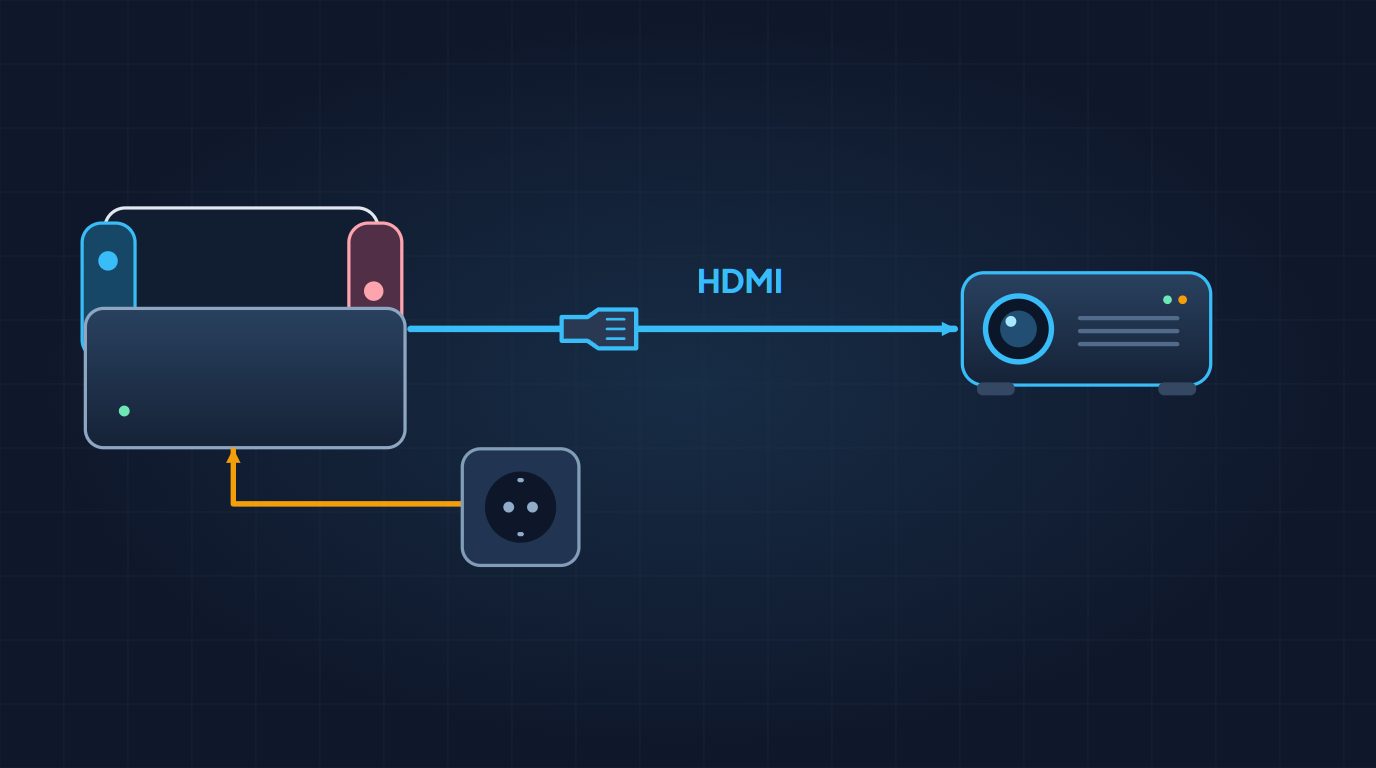
Coloca la base en una superficie estable. Abre la tapa de conexiones, si la tiene, y conecta el adaptador a la toma de corriente. Enchufa el cable al puerto HDMI OUT de la base y al HDMI elegido del proyector. Enciende el proyector y espera a que termine de arrancar. Si vas a jugar con los Joy-Con separados, retíralos antes de encajar la consola en la base.
Introduce la consola sin forzarla. Si lleva una funda que impide asentarla por completo, retírala antes. En la Switch original, Nintendo indica que la pantalla de la consola se apaga al entrar correctamente en modo televisor. En la Switch 2, comprueba que la pantalla queda orientada hacia el panel frontal de la base. Si tienes varias fuentes, deja por ahora la consola conectada directamente. Una vez que veas el menú podrás volver a introducir la barra, el receptor AV o el conmutador HDMI.
En un proyector portátil, la consola sigue necesitando su propia alimentación si la usas en modo televisor. Si planeas jugar fuera de casa, dibuja las conexiones y cuenta los enchufes antes de salir. Una batería para el proyector y un cable HDMI entre los equipos resuelven solo parte del montaje. Usa una alimentación que Nintendo admita para la base y comprueba el conjunto antes de depender de él.
Qué resolución y frecuencia elegir
Con una Switch original u OLED, empieza con el ajuste automático de salida al televisor. Para un proyector antiguo que rechace la imagen, prueba una resolución que figure en su manual. Puedes hacer el cambio desde la consola en su pantalla o recuperar la imagen conectándola a otro equipo compatible, según el modelo y el ajuste. Recuerda que la resolución a la que sale la señal y el detalle que dibuja el juego pueden ser distintos.
Para Switch 2, Nintendo especifica una salida por HDMI de hasta 3840 × 2160 a 60 Hz en modo televisor. En 1920 × 1080 o 2560 × 1440 contempla una salida de hasta 120 Hz con contenido y pantalla compatibles. También indica compatibilidad con HDR10. Esos límites corresponden a modos diferentes. Si tienes un proyector que admite 4K a 60 Hz y 1080p a 120 Hz, puedes escoger según el juego. Un título que aprovecha una frecuencia alta puede beneficiarse del segundo ajuste. En otro, la resolución puede importarte más.
Para comprobar qué está saliendo, entra en los ajustes de pantalla de Switch 2 y consulta la información de la salida de la base. Mira también el menú de información del proyector. Algunos aparatos aceptan una señal y la muestran a una resolución interna diferente. Si buscas 120 Hz, comprueba el modo concreto en el manual del proyector, la salida de la base y el propio juego. Una imagen visible en el menú de inicio confirma que hay conexión, pero todavía queda comprobar el modo con el que vas a jugar.
Empieza en SDR si solo quieres comprobar el montaje. Después activa HDR si el proyector lo admite y prueba una escena conocida. Si aparecen cortes o un apagón persistente, vuelve al modo estable y cambia un ajuste cada vez. Conectar la base con un cable corto ayuda a averiguar si el problema aparece solo con el cableado largo del salón.
Cómo sacar el sonido
El HDMI lleva imagen y audio. Si el proyector tiene altavoz, úsalo en la primera prueba. Abre un juego y escucha tanto música como efectos. Si no oyes nada, revisa el volumen, el modo de audio de la consola y la entrada del proyector. Para probar un equipo con dos altavoces o una barra sencilla, selecciona una salida estéreo compatible si el menú te da esa opción.
Si ya tienes receptor AV, puedes conectar la base a una entrada del receptor y sacar el vídeo al proyector. Comprueba que ese receptor deja pasar la resolución y la frecuencia que quieres usar. Otra opción es llevar el audio desde el proyector a una barra por una salida que ambos aparatos admitan. Switch 2 publica salida PCM lineal 5.1 por HDMI. Si tu prioridad es conservar ese sonido multicanal, comprueba que la ruta completa lo acepta. Si quieres oír un juego por los altavoces integrados, el estéreo es un punto de partida más sencillo.
Qué probar si sigue apareciendo Sin señal
Mira primero la consola fuera de la base. Si no arranca bien en modo portátil, soluciona ese problema antes de buscar el fallo en el proyector. Si funciona, confirma que la base y el adaptador son los adecuados, que el HDMI sale de la base y que has seleccionado el mismo puerto en el menú del proyector. Comprueba si la consola termina de asentarse con la funda retirada.
Prueba la conexión directa con el cable que recomienda Nintendo para tu consola. Si ya tienes un montaje con receptor AV, conmutador o capturadora, retíralos provisionalmente. Si aparece el menú, añade cada aparato por separado. Cuando falle, anota el formato activo en ese momento. Si puedes usar un televisor o un monitor HDMI, prueba allí la misma base. A continuación, conecta otra fuente al mismo puerto del proyector. Estas dos comprobaciones ayudan a separar un problema de base y alimentación de un formato de vídeo que el proyector no admite.
Cuando tengas imagen estable, abre el juego que te interesa desde el asiento que vas a usar. Comprueba que puedes leer los menús, que el sonido sale donde esperas y que los mandos responden a esa distancia. Para juegos que requieren accesorios específicos, prueba también su colocación. Si hace falta reducir el tamaño de la imagen para verla con la luz del día, puedes ajustar el montaje antes de que llegue el resto de jugadores.