Primera prueba con el menú del proyector
Si la pantalla se pone negra después de haber mostrado imagen, apunta cuándo ocurre. Un corte al arrancar una película y un fallo que aparece cada vez que activas 4K requieren pruebas distintas.
Pulsa el botón de menú en el mando del proyector o en el propio equipo. Si aparece, tienes una referencia para continuar con las pruebas de entrada. Selecciona manualmente HDMI 1 o HDMI 2 según el conector que hayas usado. En algunos equipos, la selección de fuente está en un menú distinto del de ajustes. Confirma que el número del menú coincide con el que está escrito junto al puerto.
Si tampoco puedes ver el menú, sigue primero las indicaciones de encendido del manual. Comprueba si el proyector ha terminado de arrancar, si hay una tapa delante de la lente y si está activada la función que oculta temporalmente la imagen, a veces llamada «Blank» o «A/V Mute». Revisa también los indicadores de estado. Si el equipo señala un error de funcionamiento, el manual te dirá qué significa antes de que dediques tiempo al HDMI.
Haz una prueba con una fuente, un cable y una entrada
Usa una fuente que puedas dejar en una pantalla visible, como el menú de una consola o el escritorio de un ordenador. Conecta esa fuente a un HDMI del proyector con un cable corto que hayas visto funcionar en otro equipo. Retira temporalmente el conmutador, la capturadora, la barra o el receptor AV si la señal pasaba por ellos. Para esta prueba solo necesitas ver imagen. Deja el audio para después.
Si funciona, mantén fijos la fuente, la entrada y el formato de salida. Sustituye el cable corto por el de la instalación. Si sigue habiendo imagen, añade el intermediario que usas habitualmente. Si deja de verse justo en ese paso, comprueba el recorrido de la señal y el formato que admite ese aparato. Por ejemplo, en un receptor AV importan tanto la entrada donde conectas la consola como la salida que va al proyector. Prueba también los cables que entran y salen del receptor por separado. El fallo puede estar en cualquiera de esos dos tramos.
Si la conexión directa sigue sin funcionar, cambia una sola cosa en cada intento.
- Otra entrada del proyector. Conserva la fuente y el cable. Si un puerto funciona y otro no, revisa las capacidades y los ajustes de cada uno antes de pensar en una avería.
- Otra fuente en el mismo puerto. Si el proyector muestra el menú de otro reproductor, ya sabes que puede recibir vídeo por esa entrada. Toca comprobar qué señal envía el primer equipo.
- La fuente original en otra pantalla. Usa un televisor o monitor con HDMI. Si allí recuperas la imagen, puedes aprovechar para elegir una resolución que admita el proyector. Si tampoco se ve allí con un cable fiable, sigue las instrucciones de la fuente.
Después de cambiar un adaptador, un puerto o el formato, deja que los equipos vuelvan a detectar la conexión. Si se quedan en el mismo estado, reinícialos con los mandos habituales y respeta el ciclo de apagado del proyector.
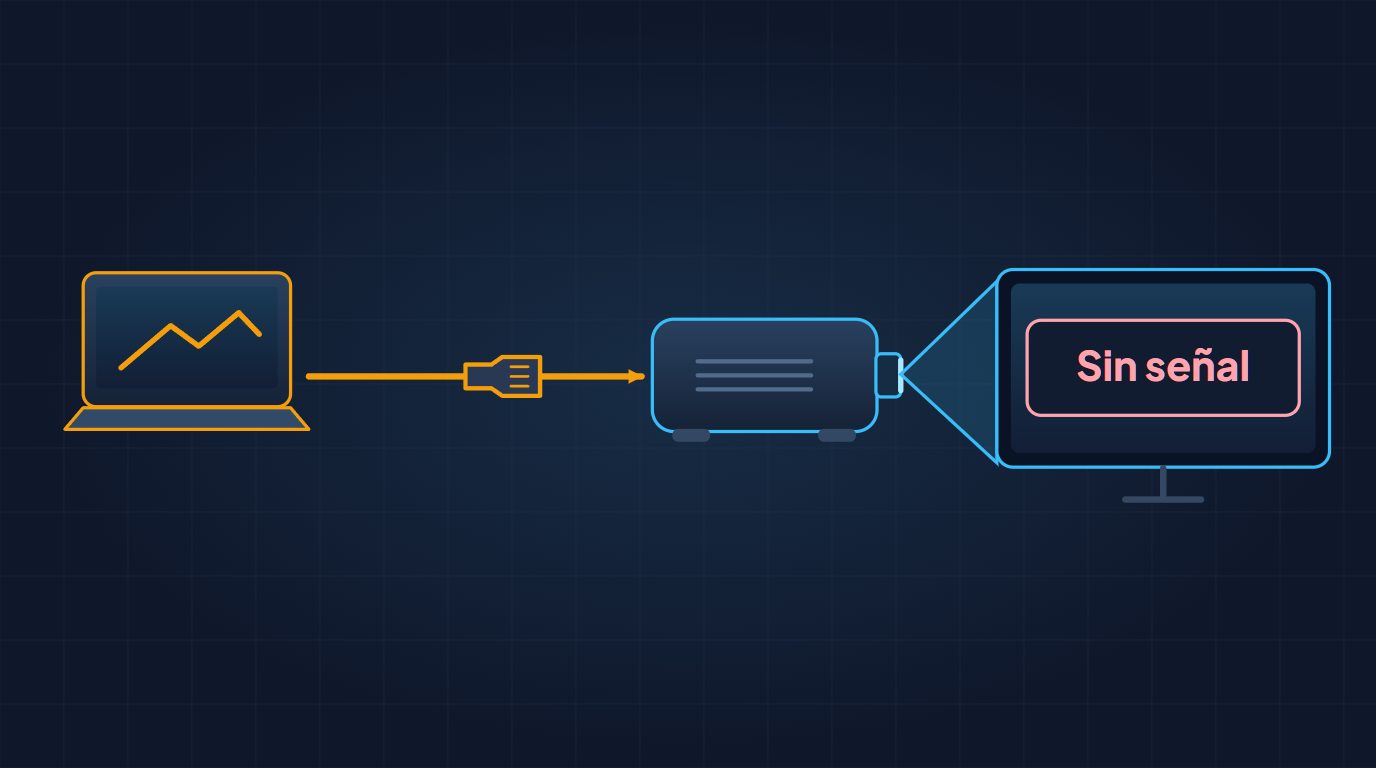
El portátil está encendido y el proyector sigue esperando
En Windows, pulsa Windows + P y elige «Duplicar» para ver el mismo contenido en las dos pantallas. Si eliges «Extender», el escritorio puede aparecer en el proyector sin la ventana que tienes abierta. Arrástrala a la otra pantalla para comprobarlo. Si Windows ni siquiera detecta la pantalla externa, prueba sin la base de acoplamiento o con la salida HDMI del portátil, si la tiene.
En Mac, abre el apartado «Pantallas» de los ajustes y comprueba si aparece la pantalla externa. Si el ordenador tiene HDMI, prueba la conexión directa. Si usas USB‑C, consulta si el puerto ofrece salida de vídeo y qué admite el adaptador. Un conector puede encajar y servir para cargar el portátil sin poder enviar imagen al proyector por ese accesorio.
Si el portátil funciona al conectarlo a un monitor pero el proyector rechaza la señal, empieza por un formato que figure en la tabla de entradas de su manual. 1080p a 60 Hz en SDR suele ser un punto de partida práctico si ambos equipos lo admiten. Para un proyector antiguo, usa la resolución y frecuencia que indique el fabricante. Cuando recuperes la imagen, puedes subir la resolución.
Se ve el menú, pero al reproducir una película se queda en negro
Anota si el corte dura solo el tiempo de arrancar el vídeo o si la imagen desaparece durante toda la reproducción. Un cambio de rango dinámico o de frecuencia puede provocar un apagón breve al empezar y otro al terminar. Apple, por ejemplo, describe ese comportamiento al activar el ajuste automático de formato del Apple TV. Si la imagen vuelve y después permanece estable, esa observación ayuda a distinguir un cambio de formato de un corte repetido.
Si el menú permanece visible y una aplicación concreta pierde la imagen, prueba otro contenido y conecta el reproductor directamente. Algunas aplicaciones reproducen vídeos protegidos mediante HDCP, un sistema que requiere compatibilidad en la cadena HDMI. Un receptor antiguo o un adaptador pueden mostrar el escritorio y fallar con determinado contenido. Consulta los requisitos de la aplicación y las especificaciones de los aparatos. Si el vídeo funciona por conexión directa, puedes probar una ruta distinta para el sonido sin volver a introducir el mismo tramo de vídeo.
Funciona en 1080p, pero parpadea al activar 4K, HDR o 120 Hz
Recupera la configuración estable. Después, sube una exigencia cada vez. Prueba primero 4K con HDR desactivado y una frecuencia que admitan ambos equipos. A continuación, activa HDR. Si estás probando una consola y todos los equipos admiten 120 Hz en la resolución elegida, comprueba esa opción aparte. Anota en qué paso vuelven los cortes. «La señal se pierde al pasar de 4K a 60 Hz a 4K a 120 Hz» es una pista más precisa que «el cable falla».
Revisa estos puntos con esa pista en la mano.
- Capacidad de la entrada. Consulta el manual del proyector y del equipo intermediario. Un aparato puede aceptar 4K en un puerto o a una frecuencia concreta. En algunos modelos hay que elegir un modo de señal ampliada o cambiar el EDID, que describe a la fuente qué formatos admite esa entrada. Apunta el ajuste anterior por si necesitas recuperarlo.
- Cable y recorrido. Prueba el formato que falla con un cable corto adecuado. Para 4K a 120 Hz, HDMI Licensing Administrator contempla el cable certificado Ultra High Speed. Si usas un cable activo con extremos marcados «Source» y «Display», el primero va a la fuente. Comprueba por separado los adaptadores de pared y los cables de cada tramo.
- Configuración de la fuente. Si la imagen solo se pierde en un juego, baja la frecuencia desde la consola o desactiva temporalmente el modo que la activa. Sony recoge estas comprobaciones y opciones de salida en su guía de PS5.
Cuándo pedir ayuda
Si dos fuentes que funcionan en otra pantalla fallan por conexión directa, con cables comprobados y en todas las entradas adecuadas, consulta al fabricante. Dale el modelo exacto, el HDMI usado y los formatos que has probado. Si hay una combinación que funciona, inclúyela también. Ese dato permite distinguir un puerto que no responde de una incompatibilidad con una señal concreta y evita repetir desde cero las mismas comprobaciones.