Identifica el puerto antes de comprar un adaptador
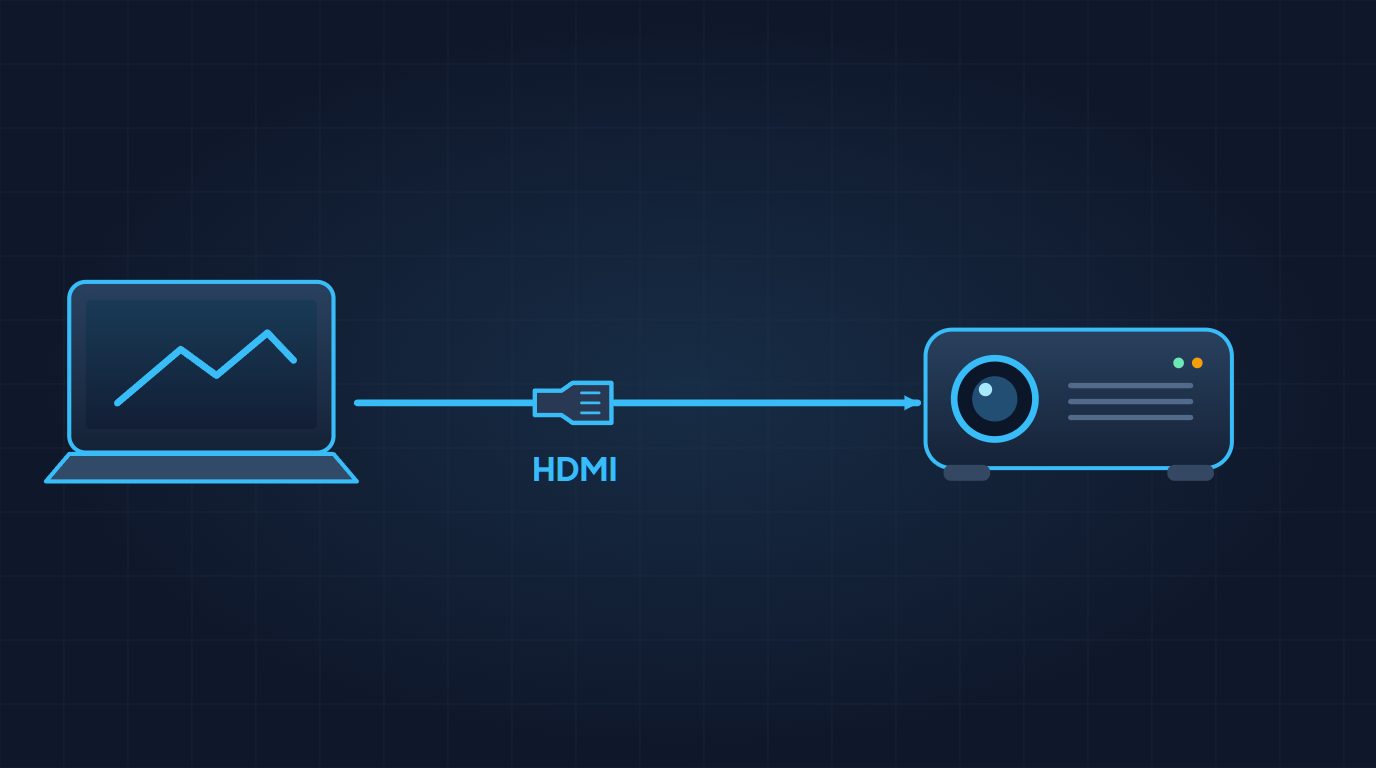
Mira los dos equipos por separado. El proyector debe tener una entrada compatible con la salida del ordenador. Si ambos tienen HDMI, conecta el cable a la entrada identificada como HDMI 1 o HDMI 2, y selecciona ese mismo número en el mando. Si ya tienes una base de acoplamiento, comprueba la conexión directa primero. Así tendrás una referencia si más tarde el equipo de sobremesa añade algún límite.
Con un portátil que solo ofrece USB-C, busca en su manual si ese puerto saca vídeo. La forma del conector es la misma en puertos con distintas prestaciones. Un adaptador USB-C a HDMI corriente suele depender del modo alternativo DisplayPort o de una conexión Thunderbolt compatible en el ordenador. Si tienes dos conectores USB-C, comprueba cuál admite la pantalla externa. Revisa también la resolución y la frecuencia máximas del adaptador. Un portátil capaz de sacar 4K a 60 Hz puede quedar limitado a 30 Hz por un adaptador cuya ficha solo garantiza ese segundo modo.
En un aula antigua puedes encontrarte un proyector con VGA. Si la fuente del portátil es HDMI, necesitas un conversor adecuado a ese sentido de señal. Con VGA, prepara una conexión separada para el audio si la sala la requiere. En una mesa de reuniones, identifica también si el conector de la pared lleva directamente al proyector o pasa por un panel que exige seleccionar la fuente.
Duplicar o ampliar la imagen en Windows
Con el proyector conectado y encendido, pulsa Windows + P. Las opciones habituales permiten mostrar el contenido solo en el PC, duplicarlo, extenderlo o usar solo la segunda pantalla. Elige Duplicar si las dos pantallas deben mostrar la misma ventana. Elige Extender para arrastrar ventanas de una pantalla a la otra. Con esta segunda opción, ver el fondo del escritorio en la pared sin ninguna ventana suele significar que el proyector ya está funcionando. Mueve la aplicación a ese lado o ajusta dónde se abre.
En Configuración > Sistema > Pantalla, selecciona el rectángulo que representa al proyector. Puedes usar la identificación de pantallas para saber cuál es cuál y ordenar sus rectángulos como prefieras. Si tu ordenador queda a la derecha del público y te resulta más natural mover el puntero hacia la izquierda para llegar al proyector, ponlo a ese lado en el esquema. Revisa la resolución de la pantalla externa y, si lo necesitas, entra en la configuración de pantalla avanzada para ver la frecuencia.
Duplicar o ampliar la imagen en un Mac
Conecta el cable al Mac y abre Ajustes del Sistema > Pantallas. Selecciona el proyector y consulta el menú Usar como para ampliar o duplicar la imagen. En versiones anteriores de macOS, los nombres y la ubicación pueden variar. En algunos portátiles con chip de Apple aparece un aviso al conectar un accesorio. Si es tu equipo y reconoces la pantalla que acabas de conectar, revisa ese aviso antes de volver a enchufar el cable.
Si el escritorio queda cortado por los bordes, mira primero cómo está escalando el proyector la entrada. Busca un modo de imagen que muestre el cuadro completo, según el manual. Apple explica también ajustes de sobremuestreo o submuestreo en conexiones que los ofrecen. Antes de cambiar varias cosas, muestra un archivo con un marco fino alrededor y comprueba en qué punto se corta. Así sabrás si el ajuste ha recuperado el borde o solo lo ha desplazado.
Presentar con notas sin proyectarlas
Usa el escritorio ampliado. Abre la presentación y activa la vista del moderador en la aplicación que utilices. Comprueba desde una silla del público que el proyector muestra la diapositiva completa y que las notas y la siguiente diapositiva están en el portátil. Si salen al revés, cambia la pantalla de presentación en la aplicación o usa la opción de intercambiar las vistas, cuando exista. Haz la prueba con una segunda diapositiva, que puede llevar un vídeo o una tipografía distinta.
Con un proyector 16:10 y un portátil 16:9, duplicar puede obligar a trabajar con un tamaño compartido o producir bandas. Para una reunión en la que importa leer una hoja de cálculo, amplía el escritorio y elige para el proyector una resolución que figure en su tabla de señales. Abre el documento en esa pantalla, ajusta su escala para el último asiento y haz una prueba con los números más pequeños que vayas a mostrar. Guarda también un PDF si las animaciones o el formato de la presentación dependen de una aplicación concreta.
Cómo sacar el sonido por el dispositivo correcto
El ordenador puede enviar el audio por HDMI aunque la sala espere recibirlo por otro sitio. En Windows, abre Configuración > Sistema > Sonido y selecciona el dispositivo de salida. En macOS, hazlo en Ajustes del Sistema > Sonido > Salida. El nombre puede corresponder al proyector, al monitor o al receptor que hay en la cadena. Si quieres que suene el propio portátil, elige sus altavoces. Si vas a usar los de la sala, prueba el volumen desde la posición del público y comprueba que el sistema de audio está en la entrada correspondiente.
Haz la comprobación con un fragmento que contenga voz. Una presentación sin sonido en las primeras diapositivas puede parecer lista y fallar cuando llegue el vídeo. Si se oye por el ordenador pero no por la sala, conserva la imagen como está y sigue el camino del audio. Pregunta si el proyector tiene altavoz o si el equipo de la sala necesita una conexión aparte.
Cuándo merece la pena conectar sin cables
En Windows, Windows + K permite buscar pantallas inalámbricas compatibles con Miracast. En Mac, busca Duplicar pantalla en el centro de control para usar un receptor AirPlay compatible. Un proyector con Wi-Fi puede utilizar esa conexión para otras funciones. Confirma qué protocolo admite o si hay un receptor conectado a su HDMI. Con AirPlay, comprueba que el Mac y el receptor se encuentren en la red adecuada. Algunas redes de invitados aíslan los dispositivos y pueden impedir que se vean.
Para presentar un documento, la conexión inalámbrica te deja moverte y evita tender un cable. Para una película o una demostración con sonido, prueba antes la fluidez y la sincronización. Si vas a usar una sala que no conoces, lleva un cable compatible y los archivos en el portátil. Si aparece «Sin señal», selecciona la entrada de forma manual y prueba con un cable directo. Si el portátil detecta el proyector pero la pared solo muestra el escritorio, vuelve al modo de pantalla. Son dos comprobaciones distintas y puedes hacerlas en ese orden sin desmontar la instalación.