Qué está adaptando el proyector cuando recibe HDR
Una escena nocturna puede ser oscura por decisión de fotografía. Para saber si el montaje está añadiendo un problema, fíjate en algo que debería poder distinguirse dentro de la escena, como los pliegues de una chaqueta, y en una zona clara del mismo plano. Repite la prueba en otra película. Si varias escenas pierden detalle de manera parecida, ya tienes una referencia para ajustar.
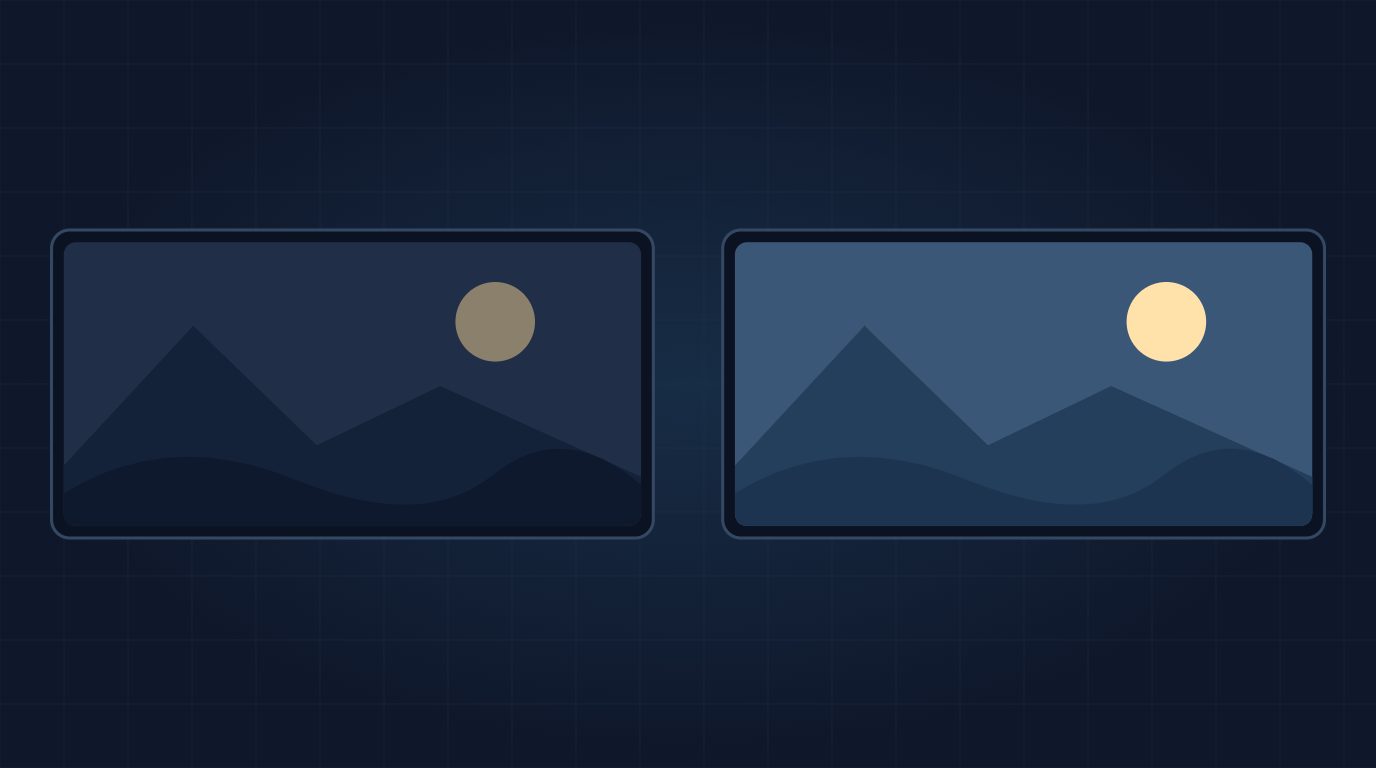
Un vídeo HDR puede codificar diferencias de luz grandes entre una zona en sombra y un reflejo. El proyector tiene que representarlas con la luz que puede llevar a tu pantalla. Para eso utiliza, en función del modelo y la señal, un ajuste llamado mapeo de tonos. Decide qué hace con los valores que quedan por encima de lo que puede reproducir y cómo distribuye la luz que sí tiene disponible.
Imagina una calle oscura con un escaparate encendido. Si el ajuste dedica demasiado margen a conservar el detalle del escaparate, puede costar ver lo que hay en la calle. Si aclaras demasiado la imagen, ese escaparate puede quedar como una mancha blanca. Cuando compares dos posiciones del control HDR, busca aquella en la que aún se distingan texturas en el reflejo y que las zonas intermedias se puedan ver desde el sofá. Los nombres y la dirección del control cambian por fabricante. Algunos exponen un nivel HDR. Otros permiten modificar la curva o elegir un modo dinámico.
HDR10 y HLG emplean curvas distintas. Dolby Vision y HDR10+ son otros formatos que dependen de la compatibilidad de los dispositivos. Una etiqueta «4K» describe la resolución. Para ajustar la imagen interesa saber además el formato que indica el proyector. Un menú de la fuente que anuncia una película HDR tampoco garantiza que la cadena esté enviando ese mismo formato.
Comprueba la señal en el tramo más corto
Si usas un reproductor conectado a un receptor AV, un conmutador o una barra, prueba primero el reproductor directo al proyector con un cable que ya funcione. Selecciona una entrada que el manual indique como compatible con la señal que quieres. En algunos modelos hay que habilitar un modo de señal ampliada o elegir un ajuste EDID distinto. Comprueba el manual de ese aparato y anota el valor anterior.
Reproduce una escena HDR y lee el menú de información. Si el proyector detecta HDR con la conexión directa y pasa a SDR al volver a introducir un aparato, comprueba qué formato admite ese aparato en la entrada y la salida elegidas. Si el formato aparece y desaparece con parpadeos, revisa la conexión antes de retocar la imagen. Los cortes de señal y el detalle perdido en sombras requieren pruebas diferentes.
En un Apple TV 4K, la opción para hacer coincidir el rango dinámico adapta la salida al formato del contenido cuando los dispositivos son compatibles. Es útil si el reproductor está convirtiendo también a HDR los menús y los vídeos SDR. En Windows, selecciona la pantalla externa en los ajustes HDR. Si lo que se ve oscuro son aplicaciones o documentos de escritorio, revisa el control de brillo del contenido SDR en el modo HDR. En una pantalla externa, ese ajuste actúa sobre el contenido SDR relativo al HDR y no sustituye al control HDR del proyector.
Ajusta primero la luz que llega a la pantalla
Apaga o aparta la luz que incide sobre la superficie de proyección. Baja una persiana y repite la escena desde el mismo asiento. Un fondo aclarado por la habitación oculta diferencias pequeñas entre tonos oscuros. La luz de la sala puede producir una imagen con poco contraste incluso cuando el proyector está configurado correctamente.
A continuación revisa la potencia de la fuente luminosa, que puede aparecer como modo Eco, Normal o un porcentaje de láser. Si necesitas más luz y el ruido resulta aceptable, prueba un modo superior previsto para ese aparato. Si el equipo funciona con batería, comprueba qué ajustes mantiene disponibles. El control llamado «Brillo» en el menú puede alterar el nivel de negro digital mientras que la potencia de la lámpara, LED o láser regula cuánta luz emite el equipo. Consulta qué hace cada uno en tu manual.
Si puedes variar la posición o usar zoom óptico, prueba una imagen más pequeña dentro de las cotas del fabricante. Con la misma luz y pantalla, repartir el flujo sobre menos superficie puede elevar la iluminancia. Si reduces de 120 a 100 pulgadas manteniendo el formato, el área baja aproximadamente al 69 %. Es un cambio geométrico. La ganancia real también depende de las pérdidas del zoom y de las condiciones de la prueba.
Compara dos ajustes HDR y una salida SDR
Elige un fragmento breve que tenga luces fuertes y sombras con detalle. Conserva la luz de la sala, el tamaño y la posición del proyector. Anota qué modo HDR usa ahora y haz un cambio pequeño en su ajuste de mapeo de tonos o nivel HDR. Vuelve al mismo punto del vídeo. Mira si recuperas detalle en caras o ropa sin perder de vista los reflejos y las zonas claras. Si el ajuste aclara el fondo negro y apenas devuelve textura, vuelve al valor anterior.
Cuando el problema sea un negro grisáceo o detalle aplastado, revisa además el rango de vídeo en la fuente y en el proyector. Si ambos ofrecen una detección automática fiable, es un punto de partida. Si has forzado niveles completos en uno y limitados en el otro, consulta los manuales y comprueba la coincidencia con un patrón adecuado para esa señal. Cambiar el rango para aclarar una escena puede crear un problema distinto en todo lo demás.
Por último, prueba el mismo fragmento con una salida SDR, si el reproductor la ofrece. Confirma en el menú del proyector que ha cambiado la señal. La fuente o la aplicación puede estar usando otra versión del vídeo o convirtiendo el HDR. La comparación te sirve para elegir el resultado con ese equipo en esa sala. Si SDR conserva más detalle útil durante el día y HDR mejora al cerrar las cortinas, puedes guardar los ajustes que te hayan funcionado para cada situación. Apunta la entrada, el modo y el nivel de luz para volver a ellos sin empezar de cero.