La aplicación se queda cargando
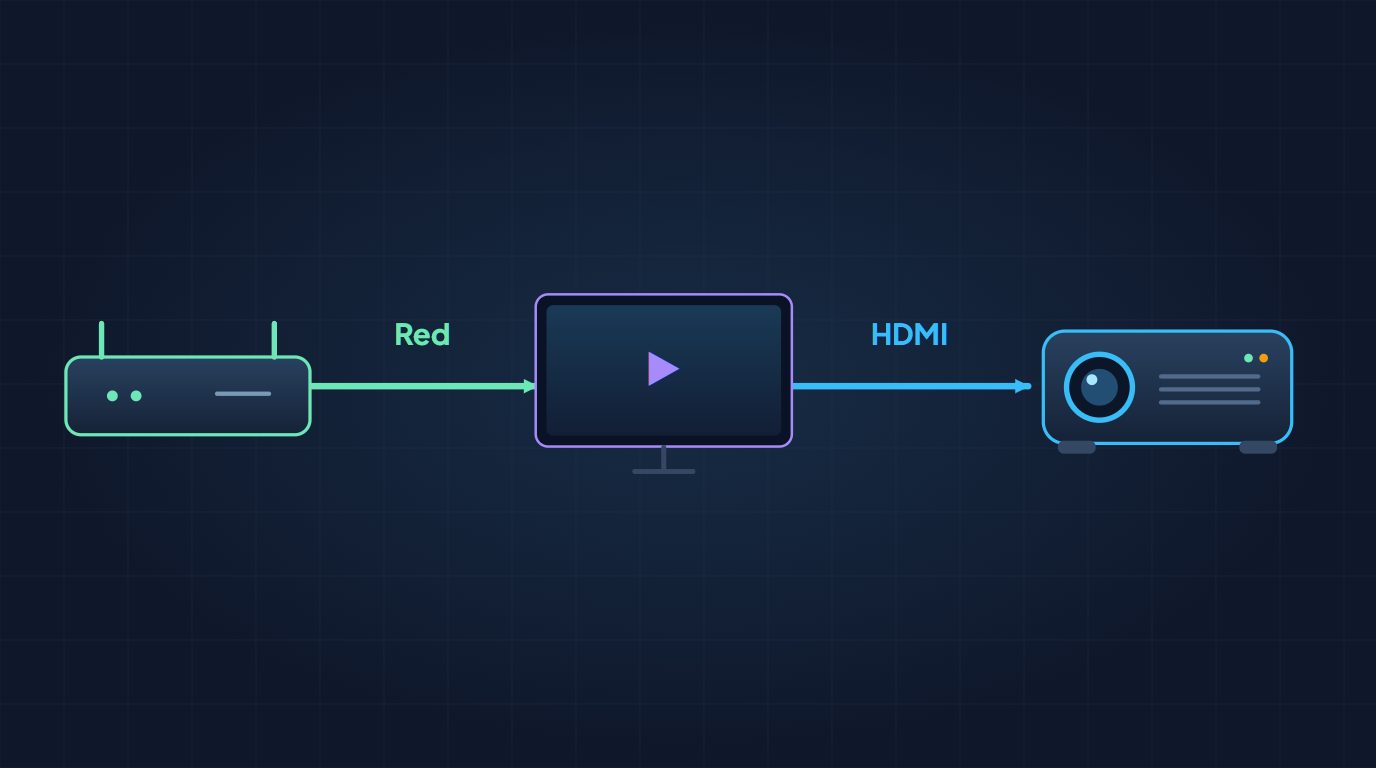
Para empezar, identifica qué aparato descarga el vídeo. En una aplicación integrada es el proyector. Si usas un Apple TV, un dispositivo Google TV o una consola, normalmente es ese reproductor. El dato útil es la velocidad que recibe ese aparato mientras está colocado donde lo usas. Un test rápido en el móvil junto al router dice poco sobre un reproductor oculto detrás de un proyector en la otra punta del salón.
Pon un episodio que ya conozcas y apunta si el corte se reproduce siempre en el mismo punto. Después prueba otra serie y, si puedes, otro servicio en el mismo dispositivo. Si varias aplicaciones fallan a horas parecidas, investiga la conexión. Si falla siempre el mismo título y el resto se reproduce bien, prueba ese título en otro equipo. La coincidencia en un solo servicio o contenido permite acotar el problema antes de mover el router o comprar accesorios.
Mide la conexión desde la aplicación o el reproductor, si ofrecen una prueba. Netflix, por ejemplo, publica una comprobación de red que se puede iniciar desde el menú de ayuda en los dispositivos compatibles. Para Ultra HD recomienda una conexión estable de al menos 15 Mb/s. También recomienda 5 Mb/s para 1080p y 3 Mb/s para 720p. Son referencias de esa plataforma. Un resultado alto en una sola medición no muestra cómo se comporta la red durante todo el episodio.
Repite la prueba en el momento habitual del fallo. Si un dispositivo tiene Ethernet, prueba por cable temporalmente, sin cambiar el vídeo ni la calidad. Si el mismo fragmento deja de interrumpirse, la red inalámbrica merece atención. Si solo tienes Wi-Fi, acerca provisionalmente el reproductor o el punto de acceso y repite. Algunos reproductores pequeños se benefician de quedar separados de la carcasa del proyector mediante una extensión HDMI que admita el formato que necesitas. Una señal más fuerte en esa posición ayuda a comprobar si el emplazamiento afecta, aunque tendrás que validar de nuevo el montaje definitivo.
Si el aparato pierde la conexión cuando alguien empieza a descargar un archivo grande, pausa la descarga y vuelve a reproducir en condiciones similares. Si el problema solo sucede por las noches, comparar en esa franja aporta más que medir al día siguiente por la mañana. Cuando varios equipos por cable e inalámbricos fallan al mismo tiempo, apunta si las caídas afectan a toda la conexión y consulta a tu operador con las horas registradas.
La película se ve estable pero se queda en HD
Para obtener 4K, deben coincidir el plan, el título, la aplicación y el dispositivo. Empieza con un título que la plataforma marque como disponible en Ultra HD y revisa los ajustes de calidad del perfil. Una serie antigua o una emisión en directo pueden estar disponibles en otra resolución. Un plan con acceso a 4K no convierte todos los contenidos a ese formato. Comprueba el dispositivo exacto en la ayuda del servicio. La compatibilidad de una familia de productos no implica que todas sus generaciones o todos los navegadores tengan el mismo límite.
Si ves Netflix, revisa los requisitos para tu reproductor. En Apple TV, por ejemplo, Netflix especifica para su reproducción UHD un dispositivo y un plan compatibles, una conexión estable y un puerto HDMI con HDCP 2.2 o posterior en la pantalla. Si hay un receptor AV, un conmutador o un adaptador en medio, comprueba también qué formato y protección admiten sus puertos. Haz una prueba directa si sospechas que uno de ellos limita la conexión. Consulta la versión del puerto real que estás usando en el proyector. Algunos equipos ofrecen entradas con capacidades distintas.
Luego distingue la resolución del vídeo de la señal que envía el reproductor. Un proyector puede informar de que recibe 3840 × 2160 aunque el reproductor haya ampliado una serie de 1080p a su resolución fija de salida. También puede aceptar una señal 4K y mostrarla en una resolución inferior. Consulta la información que ofrezca la aplicación sobre la calidad reproducida, la información de entrada del proyector y su resolución de imagen. Son tres datos diferentes. Si la aplicación carece de un indicador fiable, un detalle de la imagen o una captura de pantalla no bastan para confirmar en qué resolución se ha descargado el vídeo.
La pantalla se pone negra o hay destellos durante el vídeo
Observa si el corte coincide con el principio y el final del contenido. Al pasar de un menú SDR a una película HDR, o al cambiar la frecuencia de salida para ajustarse a la película, algunos equipos pierden momentáneamente la imagen mientras negocian la señal. Si vuelve en unos segundos y continúa estable, comprueba los ajustes de adaptación de formato del reproductor. Desactivarlos para una prueba puede confirmar la relación. Antes de dejarlos desactivados, comprueba si prefieres mantener la adaptación automática de la frecuencia y el rango dinámico.
Si hay destellos o pérdidas de imagen repetidas, y el audio también desaparece o el proyector indica «Sin señal», prueba una conexión directa y un cable corto apropiado para la señal. Usa el mismo contenido y cambia primero una sola condición. Por ejemplo, confirma que el vídeo va bien con salida 4K SDR y comprueba después qué pasa al habilitar HDR. Apple explica además una prueba de conexión HDMI desde los ajustes de algunos Apple TV 4K. Si el problema solo aparece con la tirada larga o al añadir el receptor AV, ese resultado orienta la búsqueda mejor que subir la velocidad contratada.
Una prueba completa con el mismo episodio
Imagina que una aplicación integrada baja la calidad todas las noches, mientras el mismo título va bien en el portátil. Reproduce ambos en la misma zona del salón y en la misma franja horaria. Si los dos mejoran conectados por cable, tienes motivos para revisar el Wi-Fi. Si únicamente falla la aplicación integrada y el servicio confirma 4K para otro reproductor que puedes conectar, prueba ese equipo en el proyector. Apunta el título, el plan, el dispositivo, el puerto y la resolución que informa cada aparato.
Si a 1080p el vídeo funciona sin cortes pero en 4K se para, baja temporalmente la calidad para poder verlo y deja pendiente una prueba separada con la red y otra con la conexión HDMI, según el síntoma. Si la imagen sigue estable en HD a pesar de una conexión suficiente, vuelve a la lista de compatibilidad de la plataforma. Los resultados te dirán si conviene ajustar el perfil, mejorar la conexión del reproductor o revisar el equipo que recibe la señal.